Pestañas fijadas en Chrome para Android El Androide Libre
Chrome para Android por fin te permite dejar pestañas ancladas para siempre evitando que las cierres por error
Chrome para Android se ha actualizado con la opción de fijar pestañas, evitando que se cierren por error.
Más información: Todos contra Google Chrome: así es la nueva guerra de los navegadores basados en IA y sus nuevas capacidades
En España la navegación móvil se ha convertido en la principal puerta de acceso a internet para millones de usuarios, desplazando en muchas ocasiones al ordenador tradicional.
Sin embargo, esta comodidad conlleva un problema habitual: la acumulación desmedida de pestañas que convierte el navegador en un laberinto difícil de gestionar.
No es raro ver móviles con decenas de pestañas abiertas, sin que el usuario sepa siquiera que están ahí.

Google es consciente de este desorden digital y, por fin, ha decidido traer a Android una de las herramientas más aclamadas de su versión de escritorio para poner orden.
La novedad que aterriza en nuestros teléfonos es la posibilidad de fijar pestañas, una característica que los usuarios de Chrome en PC y Mac llevan disfrutando años.
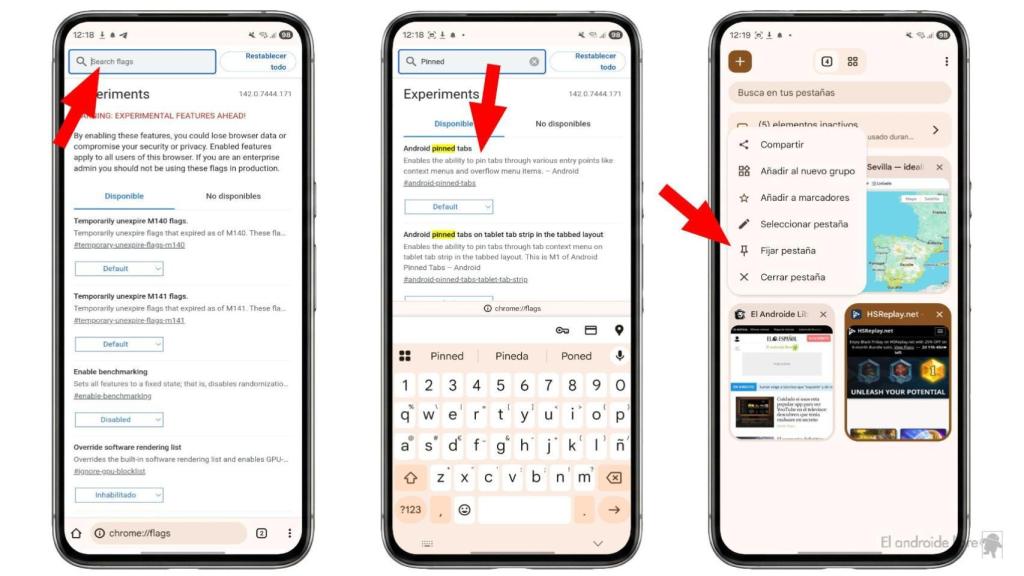
Pestañas fijadas El Androide Libre
Hasta ahora, las pestañas en la versión móvil se trataban todas por igual, lo que provocaba que las páginas importantes se perdieran en un mar de búsquedas temporales y artículos pendientes de leer.
Con esta actualización, el navegador da un salto cualitativo en productividad, permitiendo que ciertos sitios web permanezcan siempre accesibles, sin riesgo de ser cerrados accidentalmente. Para hacer uso de esta nueva funcionalidad, el proceso es sencillo:
- Abre el selector de pestañas de Chrome, donde puedes ver todas las miniaturas de las webs abiertas.
- Localiza la página específica que deseas mantener siempre a mano y realiza una pulsación larga sobre ella.
- En el menú emergente que aparecerá, selecciona la opción para fijar la pestaña.
- Verás que la pestaña cambia el icono de su esquina superior derecha.
Esta función está disponible en la versión Canary y en la Beta del navegador web móvil. También se puede activar en las versiones normales pero con las conocidas "flags". Es decir, que hay que entrar en los ajustes ocultos de esta aplicación.
Para ello, lo que hemos de hacer es escribir en la barra de búsqueda el comando "chrome://flags", sin comillas, y buscar la palabra Pinned.

Una de las opciones que nos muestra es "Android Pinned Tabs", que deberemos modificar con la opción Enables. Es decir, deberemos activarla. Una vez hecho eso solo hemos de reiniciar el navegador y tendremos esta función disponible.
El único problema es que, si bien bloquea el borrado por accidente de las pestañas que tengamos fijadas, no evita el cierre de las mismas si usamos la opción cerrar todas las pestañas.