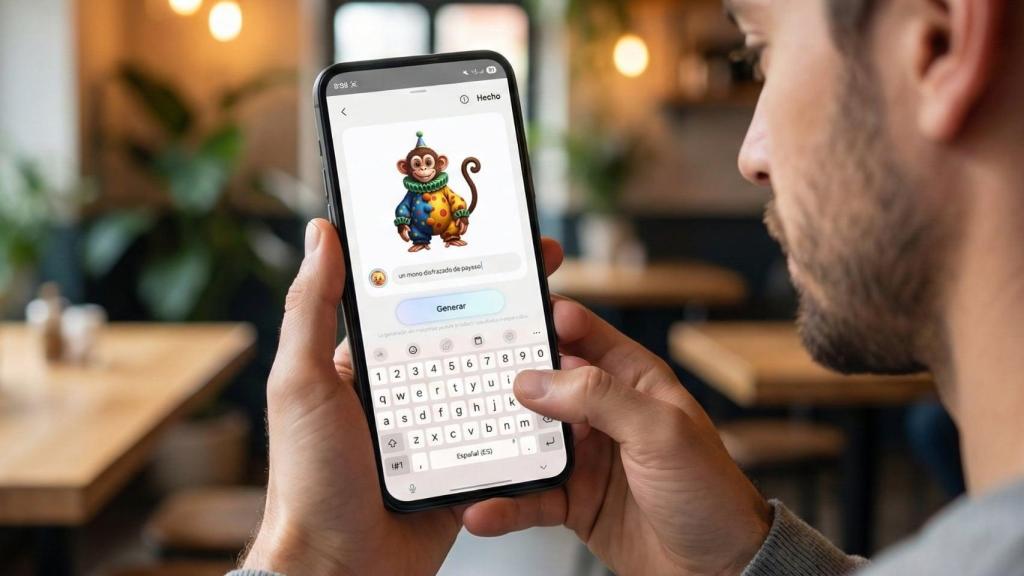
Creando un sticker en un Samsung El Androide Libre
Así puedes crear stickers con inteligencia artificial desde tu Samsung sin instalar nada
El teclado que viene de serie en todos los móviles Android de Samsung es capaz de crear stickers para cualquier aplicación.
Más información: Adiós a instalar apps para crear stickers: Google Fotos para Android por fin va a recibir la mejor función de iOS
Uno de los mayores cambios en la comunicación a través de internet en España fueron los emoticonos o emojis. Hace tres décadas entraron para sustituir lo que, hasta entonces, eran frases completas.
Estos simpáticos símbolos fueron de una generación, los millennials, aunque las anteriores y posteriores también los usaron.
Pero, poco a poco, los más jóvenes los han ido dejando de lado y ahora, si acaso, se comunican con memes y con stickers o pegatinas de su propia creación.
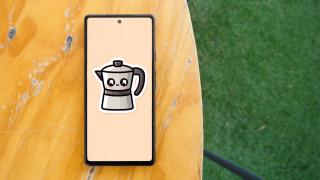
Esto lo sabe bien Apple, que permite crear pequeñas imágenes reutilizables para aplicaciones de mensajería sin tener que instalar nada.
Se espera que Google permita lo mismo en Google Fotos, aunque todavía no está activo. La que sí lo permite es Samsung, a través de una app que viene preinstalada por defecto.
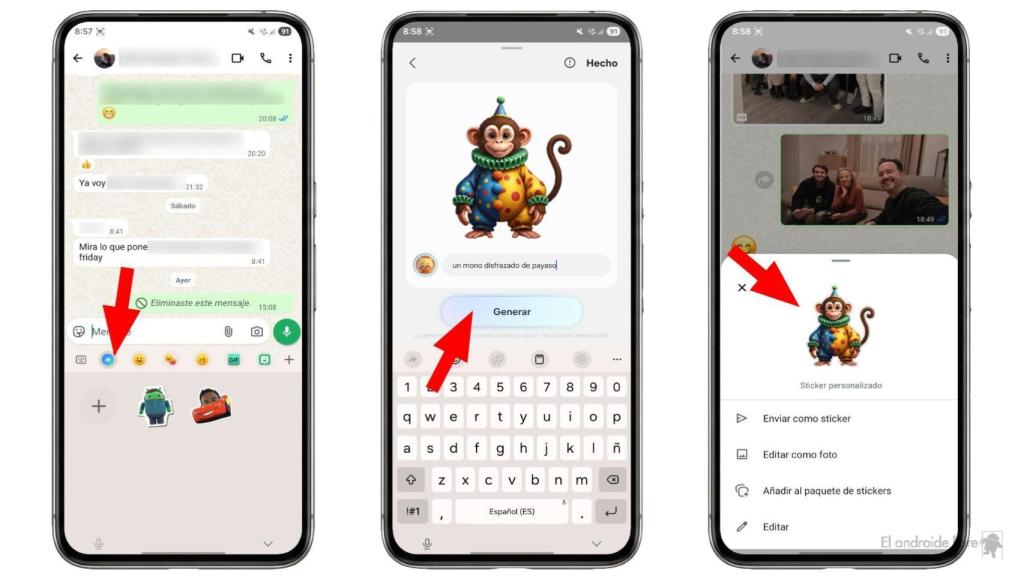
Stickers con el teclado de Samsung El Androide Libre
Nos referimos al teclado de Samsung. Esta empresa es de las pocas que, actualmente, no usa Gboard como teclado por defecto. Eso hace que en España mucha gente use el teclado de Samsung sin saberlo, simplemente porque es el que viene por defecto.
Si es el caso, se pueden crear stickers usando Galaxy AI, la inteligencia artificial de la empresa. Simplemente hay que seguir estos pasos:
- Abre cualquier app de mensajería para desplegar el teclado.
- Toca el icono de Emoji (cara sonriente) en la barra de herramientas.
- Selecciona "Crear" o el icono de Generative AI (✨).
- Escribe una descripción breve (ej: "Gato con gafas de sol").
- Elige un estilo artístico.
- Pulsa "Crear" y espera a ver el resultado.
- Toca el sticker que te guste para enviarlo.
Una de las pocas formas de edición que podemos elegir a la hora de crear estas pegatinas es el estilo. Samsung permite predefinir uno, por si queremos que el diseño se parezca a un dibujo, que esté hecho como una obra pixel art, etc.
Una vez hecho podremos guardarlo y lo tendremos en el teclado disponible para cualquier aplicación. Eso sí, no podremos cambiar el teclado si queremos usar estas pegatinas.

Obviamente, para hacer esto tenemos que tener un móvil de Samsung con el teclado de la empresa activo por defecto (se puede cambiar en los ajustes del móvil) y una versión de One UI igual o superior a la 6.1.


