Fotomontaje inspirado en Gboard
El teclado de Google se actualiza con una opción para aumentar el tamaño de las letras
Google ha activado una nueva función en Gboard que permite aumentar el tamaño de las letras para que se vean mejor.
Más información: Escribir en el móvil cambia para siempre: el teclado de Google se actualiza con nuevo diseño y una mejora que era necesaria
El teclado de Google, Gboard, sigue siendo una de las aplicaciones de la empresa que más se usan en España, dada la preinstalación en muchos móviles.
Sólo Samsung, de entre las firmas más grandes, tiene un teclado preinstalado diferente, el propio de la compañía. Obviamente, también en esos móviles se puede usar el de Google si lo instalamos.
Y es que atrás quedaron los días en los que había muchas opciones interesantes, porque Google ha ido canibalizando a sus rivales con una propuesta muy potente y que no deja de mejorar.

En los últimos meses ha mejorado la integración con la información de pagos y contraseñas, ha integrado nuevos botones, etc.
Y ahora ha empezado a desplegar, en la versión beta de la aplicación que se puede descargar desde la Google Play Store, una nueva función que cambia el tamaño de las letras.
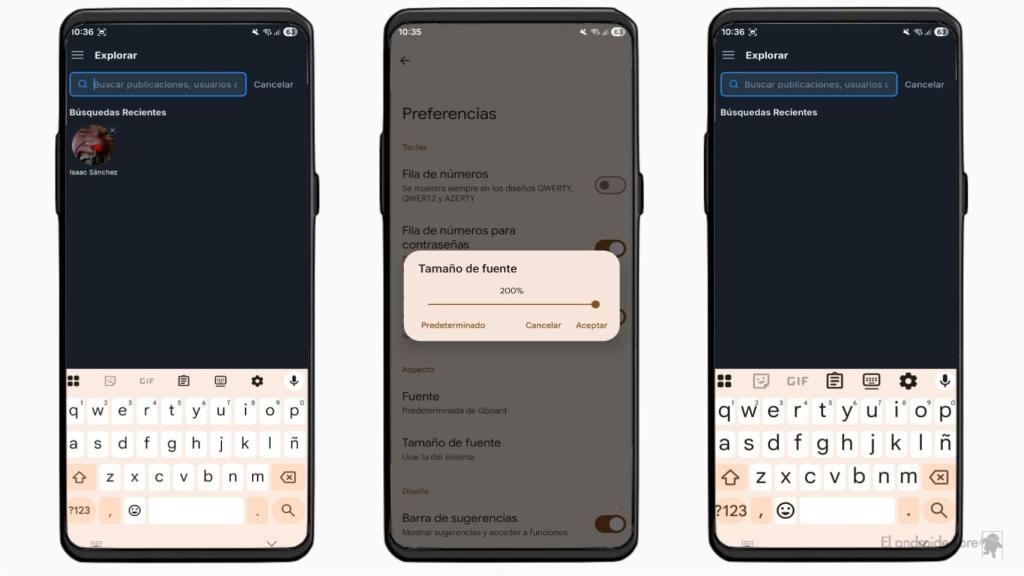
Cambiando el tamaño de la fuente de Gboard El Androide Libre
Esto es algo que se puede hacer desde hace años en Android, y que las personas con ciertos problemas de visión agradecen, ya que se pueden poner todos los textos que aparecen en pantalla en un tamaño mayor.
La cuestión es que esta nueva sección de los ajustes de Gboard es independiente del sistema, y podemos hacer que el tamaño de las letras sea mayor a la hora de pulsarlas, sin cambiar el resto de las letras de Android.

Para cambiar el tamaño podemos ir a Ajustes, Preferencias y luego a Tamaño de Fuente. Si entramos por defecto estará el mismo tamaño que la fuente del sistema.
Podemos ampliarlo al 130%, 150% e incluso, como máximo, al 200%, lo que duplicará el tamaño original.
Es importante remarcar que lo que cambia es el tamaño de la letra dentro de cada tecla, pero no el tamaño de las teclas en cuestión. Es decir, que será más fácil de ver la tipografía, pero no de pulsar.
Si lo que queremos es hacer más alto el teclado podemos hacerlo pulsando en el icono de los cuatro cuadrados de la esquina superior izquierda de Gboard.
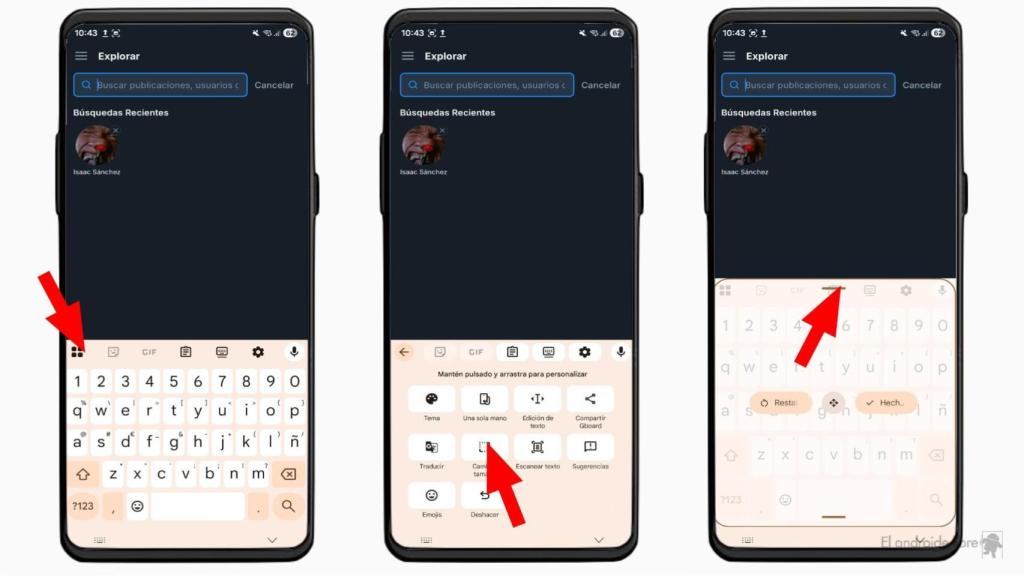
Cambiando el tamaño de Gboard El Androide Libre
Ahí seleccionamos la opción Cambiar Tamaño y arrastramos el borde superior para que la app ocupe una mayor parte de la pantalla.
Combinando las dos funciones podremos tener una experiencia de uso más cómoda en el teclado de Google, algo que agradecerán sobre todo los usuarios con problemas de visión.


