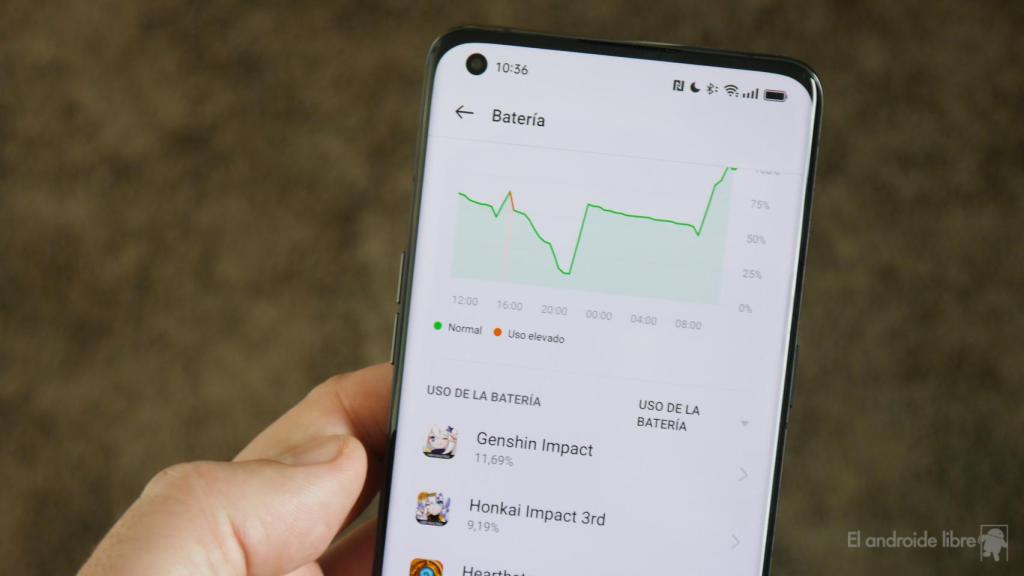
Gestión de batería en un móvil El Androide Libre
Si la batería de tu móvil te dura menos que nunca desactiva esto ya: "Así la drenan en segundo plano sin que te des cuenta"
La gestión de la autonomía de los móviles sigue siendo algo que trae de cabeza a muchos usuarios y con estos trucos vas a mejorarla.
Más información: Soy experto en tecnología y estas son las mejores baterías que puedes comprar para aguantar emergencias
Uno de los motivos por los que en España se suele cambiar de móvil es porque la batería de los mismos se ha degradado. Samsung ya prioriza esto por encima de la velocidad de carga o la velocidad.
Y es que el hecho de que la preocupación por la autonomía del móvil lidere la lista de inquietudes de los usuarios es normal. Cada vez usamos más los dispositivos y eso afecta a cómo la batería se gasta en el día a día.
Incluso en ocasiones puede ser un problema quedarse sin batería, sobre todo cuando no llevamos la tarjeta de pago y sólo usamos el móvil o cuando vamos de viaje sin los billetes impresos.
Desde luego, podemos usar los modos de ahorro de batería, minimizar el uso de los mismos y demás, pero no es muy práctico que para que la autonomía sea mayor el truco sea no usar el móvil.
Hay acciones que podemos realizar que nos ayudan a minimzar el gasto, como controlar el brillo de la pantalla, no estar en zonas de baja cobertura móvil o usar WiFi.
Pero hay otras configuraciones que también ayudan y no empeoran la experiencia. Además, con acciones que no van a interferir en el día a día y que apenas afectarán a cómo usarmos el móvi.
Uso de batería en segundo plano
Uno de los factores que más afectan la autonomía son las aplicaciones que continúan operando sin que el usuario lo advierta. Las abrimos una vez y se quedan así.
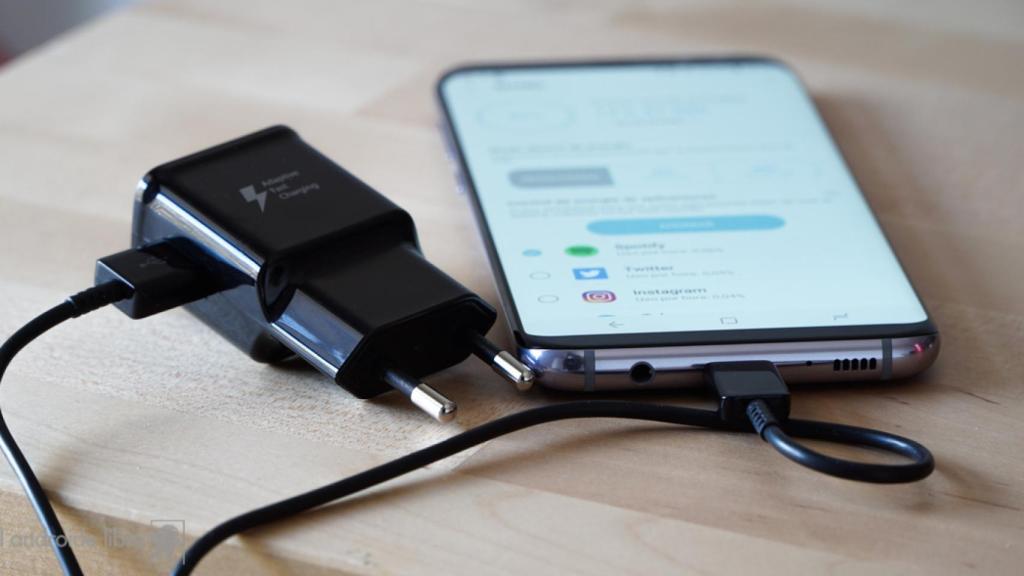
Un móvil conectado a un cargador
Redes sociales, juegos e incluso algunas utilidades mantienen conexiones activas, sincronizan datos o reciben notificaciones cuando el teléfono está bloqueado.
Esas actividades desgastan la batería de forma invisible pero constante. Y ojo, porque en algunas apps esto es necesario, como las que controlan los smartwatches, pero en otros casos es prescincible. Para cambiarlo hemos de seguir estos pasos:
- Vamos a a Ajustes > Batería > Uso de la batería. Allí se muestran las aplicaciones ordenadas según su consumo energético.
- Seleccionamos la aplicación que deseas controlar.
- Busca el apartado “Uso de batería en segundo plano” u “Optimización de batería”.
- Aquí podemos optar por restringir el uso en segundo plano. Los nombres como “Optimizado”, “Restringido” o “Sin restricciones” pueden variar.
- Repetiremos el proceso con apps que no requieras mantener activas, como juegos, plataformas de compra o ciertas redes sociales.
La restricción del uso en segundo plano impide que estas aplicaciones sigan consumiendo energía cuando no las usas. El resultado es inmediato, con menos procesos en marcha y mayor duración de carga.
Búsqueda de redes Wi-Fi y Bluetooth
Por defecto, muchos móviles Android mantienen activas funciones que buscan redes Wi-Fi y dispositivos Bluetooth aunque estas conexiones estén apagadas.
Esto, que permite una ubicación más precisa, pero implica un consumo adicional de batería. Para cambiar este comportmaiento hemos de:
- Irnos a los Ajustes.
- Entrar en Ubicación > Servicios o Ajustes de ubicación.
- Busca las opciones “Búsqueda de redes Wi-Fi” y “Búsqueda de dispositivos Bluetooth”.
- Desactiva ambos interruptores.
Algunos modelos permiten acceder desde Ajustes > Redes e Internet > Internet > Preferencias de red para deshabilitar la “Activación automática” del Wi-Fi. La ruta puede variar.
Al apagar estas búsquedas, el teléfono deja de escanear el entorno de manera periódica, lo que ahorra energía y mejora la privacidad. La parte negativa es que, obviamente, el posicionamiento no es tan efectivo.
Actualizaciones automáticas de Google Play Store
Android permite escoger cuándo y cómo se actualizan las aplicaciones desde la tienda oficial de Google. Normalmente las apps se actualizan automáticamente, incluso con datos móviles, generando un consumo innecesario.
Para cambair este comportamiento, y hacer que sólo se actualicen cuando estemos conectado s auna red WiFi, hemos de:
- Abrir Google Play Store.
- Pulsar en la foto de perfil o icono con la inicial en la parte superior derecha.
- Ir a Ajustes > Preferencias de red > Actualizar apps automáticamente.
- Selecciona “Solo por Wi-Fi” o “No actualizar apps automáticamente”.
Restringir las actualizaciones automáticas minimiza los procesos activos en segundo plano, ayudando a la eficiencia energética.
Otras configuraciones recomendables
Como hemos mencionado, hay otras acciones que también ayudan a que se baje el consumo de energía, pero afectan al uso diario del móvil. Algunos ejemplos son:
- Reducir el brillo de pantalla y desactivar el brillo automático si no es imprescindible.
- Utilizar el modo oscuro para disminuir el consumo de pantallas OLED.
- Activar el “Modo ahorro de batería” desde Ajustes > Batería.
- Desconectar Wi-Fi, Bluetooth o GPS si no los necesitamos.
Otras acciones, como cerrar apps constantemente, usar apps que prmeten mejorar la batería o mantener el móvil enchufado con cosas que no aportan beneficios reales. La gestión eficiente depende de configuraciones reales, de sentido común y de conocer las opciones que ofrece Android.

Con todo, aunque Android ha simplificado la ubicación de estos ajustes, según la capa de cada fabricante puede cambiar el nombre o la ruta exacta. Estas configuraciones suelen estar alojados en las secciones de “Batería”, “Aplicaciones”, “Redes” o “Ubicación”.
Como veis, la batería de Android se gestiona mejor desde el propio sistema operativo, aplicando ajustes sencillos y efectivos. Hay que obviar los trucos milagrosos.


