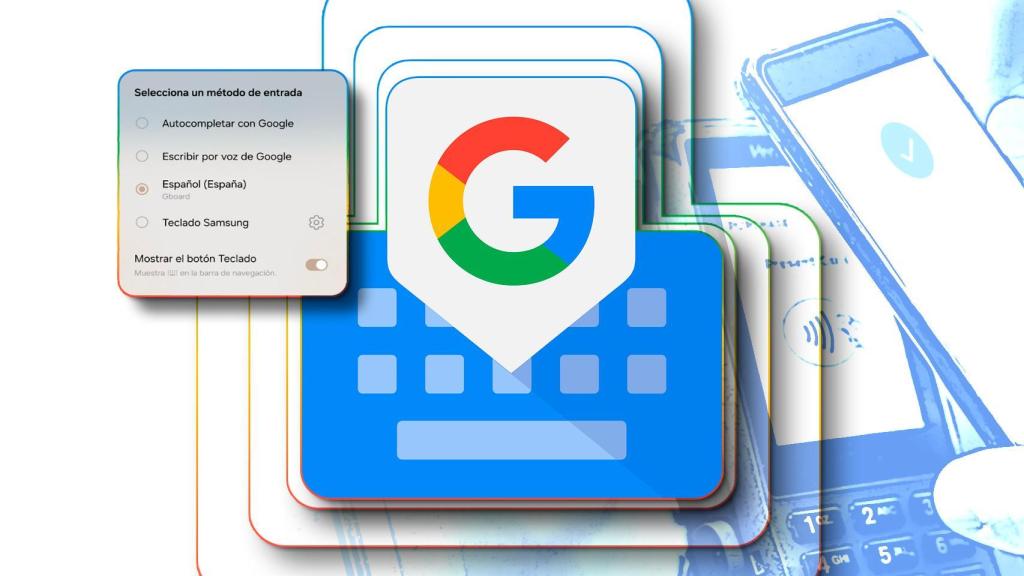
Fotomontaje inspirado en Gboard
El teclado de Google tiene una función sencilla pero muy desconocida que puede cambiar la forma en la que lo usamos
Gboard es una de las apps más usadas pero tiene características muy importantes que muchos usuarios no utilizan.
Más información: Google te va a cambiar el teclado aunque no lo quieras: el nuevo diseño recibe críticas de los primeros usuarios
Que en España la mayoría de móviles que se venden sea Android implica ciertas cosas, como el tipo de apps que se usa.
Por defecto, la mayoría de usuarios utiliza Chrome como navegador o Google Fotos como app de galería, pero también Gboard, el teclado de Google, como sistema de escritura.
Pero Gboard es más que una simple herramienta para escribir; es un centro de productividad. Y no sólo por la gestión de contraseñas.
Una de sus funciones más útiles, aunque a menudo infravalorada, es su portapapeles avanzado. Si copias y pegas información constantemente, esta función te ahorrará muchísimo tiempo.
La función de portapapeles mejorada se integró en Gboard en la versión 6.0 del teclado, lanzada a finales de 2016. Es decir, lleva casi 10 años con nosotros.

Portapapeles Android El Androide Libre
Aunque la acción básica de copiar y pegar ha existido siempre en Android, esta actualización introdujo la capacidad de almacenar múltiples elementos y acceder a ellos fácilmente a través de una interfaz dedicada. Acceder a tus elementos copiados es muy sencillo:
- Copia: Selecciona el texto, enlace o imagen y toca "Copiar" (o mantén pulsado el dedo sobre el texto y arrastra los marcadores para seleccionar, luego toca "Copiar").
- Abre el Portapapeles: En cualquier campo de texto, abre Gboard y toca el icono del portapapeles (un cuadrado superpuesto con un clip) en la fila superior de herramientas del teclado. Si no lo ves, toca el icono de cuatro cuadrados para expandir la barra de herramientas.
- Pega: Toca el elemento que quieras pegar.
Para evitar que un texto importante (como una dirección, número de cuenta o correo electrónico) desaparezca después de una hora (el límite de tiempo predeterminado), puedes fijarlo:
- Abre el Portapapeles.
- Mantén pulsado el elemento que deseas guardar.
- Selecciona "Fijar" (o el icono de chincheta). Los elementos fijados permanecen guardados indefinidamente hasta que los elimines manualmente.
El portapapeles de Gboard es una ayuda para poder ahorrar tiempo. Por ejemplo, podemos tener fijada nuestra dirección de correo electrónico, el número de teléfono o tu dirección postal para rellenar formularios.

Si envías a menudo la misma respuesta o fragmento de texto (por ejemplo, "Llego en 5 minutos"), simplemente cópiala una vez y fíjala.
Gboard también te permite copiar y pegar imágenes directamente a través del portapapeles en aplicaciones compatibles. De hecho, cuando hacemos una captura de pantalla, podemos pegarla en un campo de texto simplemente pulsando en el icono que aparece en la parte superior del teclado.


