
Google Wallet El Androide Libre
Adiós a perder billetes o entradas: así puedes añadir cualquiera a Google Wallet
Llevar cualquier billete de tren o de avión, o una entrada para un concierto o espectáculo en el móvil es muy sencillo si tienes un Android.
Más información: Cuidado con los códigos QR: esto es lo que tienes que hacer antes de escanear ninguno y tras hacerlo
El verano en España es el momento en el que la mayoría de los planes al aire libre o en otras ciudades tienen lugar. Conciertos, viajes, eventos, escapadas...
Muchas de estas actividades son gratuitas pero cada vez más son de pago. Esto implica la necesidad de comprar las entradas con antelación ya que se ha disparado la asistencia a todas partes.
El problema es comprar estas entradas o billetes y correr el riesgo de perderlas. Una buena manera de minimizar ese peligro es guardándolas en el móvil.

Además de poder hacerles una foto y llevarlas en la app de galería o en un servicio de sincronización en la nube, es buena idea guardarla en Google Wallet.
Cada vez son más las aerolíneas y otro tipo de empresas las que permiten guardar ahí sus billetes para tenerlos disponibles cómodamente, pero si no es así podemos hacerlo manualmente.
Google Wallet El Androide Libre
Para ello necesitaremos que la entrada tenga un código de barras o un código QR, algo que en la actualidad es lo más normal del mundo.
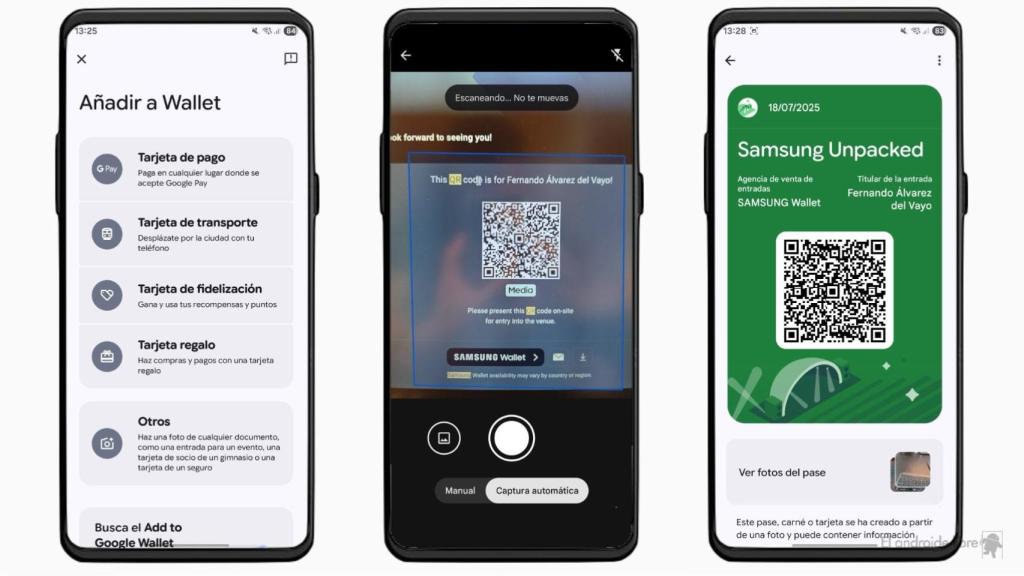
Para guardar un billete o entrada hemos de abrir Google Wallet, pulsamos en el icono de + que hay en la esquina inferior izquierda y seleccionamos la opción Otros.
Se abrirá la cámara y ahí podremos fotografiar nuestro billete o entrada. Pulsamos en Hecho y el sistema procesará el pase digital.
Si hemos hecho varias fotos se agregarán al pase digital, para poder guardar información complementaria sin molestar el escaneo futuro del código QR.

Podemos editar ciertos parámetros como el titular, el nombre de la agencia o la fecha. Cuando terminemos tendremos un pase que podremos añadir a Google Wallet.
Cuando lo hagamos aparecerá en la lista de pases que tenemos activos y si pulsamos en el código QR este se abrirá a pantalla completa y el brillo de la misma subirá al máximo, para que sea más fácil escanearlo.
Para usar el pase sólo hemos de abrir Google Wallet desde su icono o desde el atajo de la barra de notificaciones y seleccionar el pase que hemos escaneado.
Lo mejor es que tendremos todas las entradas en un mismo lugar y podremos usarlas a medida que las necesitemos, eliminándolas después de manera manual o manteniéndolas en la app por si hemos de consultar algo.


