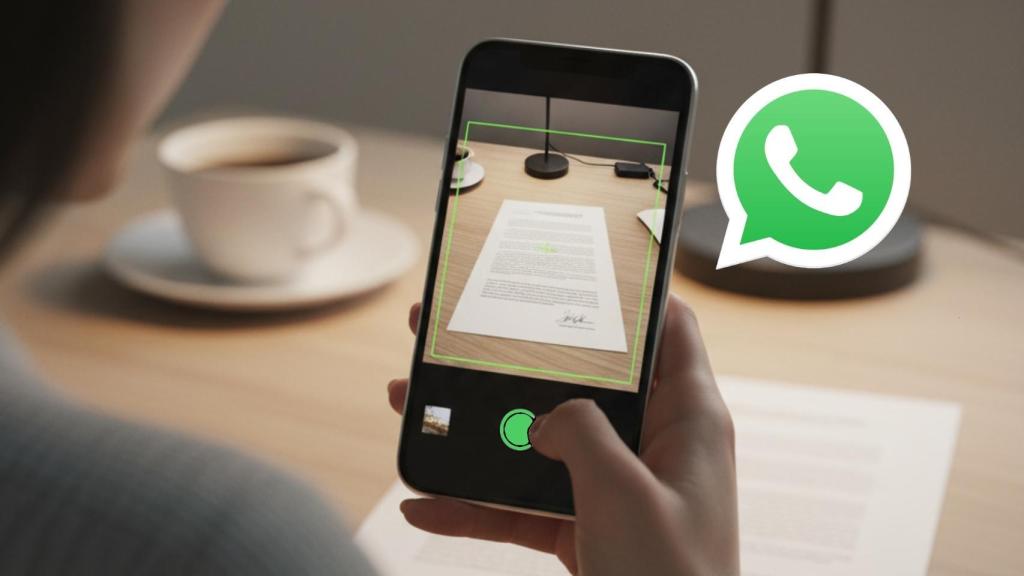
Escaneando un documento desde WhatsApp El Androide Libre
Cómo escanear documentos desde WhatsApp de manera sencilla desde cualquier Android y enviarlos en PDF
Meta ha actualizado WhatsApp con una función que muchos esperaban, ahora que la app se usa también para el trabajo.
Más información: Vete pensando tu nombre de usuario para WhatsApp: será único y podrás reservarlo antes del lanzamiento oficial
En España WhatsApp lleva siendo una aplicación importante más de una década. No sólo se ha convertido en la herramienta de comunicación por defecto para el ocio, sino también para el trabajo.
Eso hace que se le empiecen a pedir funciones que hasta hace no mucho sólo podríamos esperar de suites como Office, de Microsoft.
Y Meta lo sabe y por eso ha empezado a implementarlas en Android, tras ver algunas de ellas en iOS. Nos referimos en concreto al escaneo de documentos.

Esta característica, que ya se podía usar en los iPhone, se ha lanzado hace unos días en Android, lo que nos permite hacer una foto a un documento pero guardarlo con la perspectiva correcta y en el formato adecuado.
Para poder usar esta función simplemente tenemos que irnos al chat al que queremos enviar el documento, pulsar en el icono de adjuntar elementos, el del clip, y seleccionar Documentos.
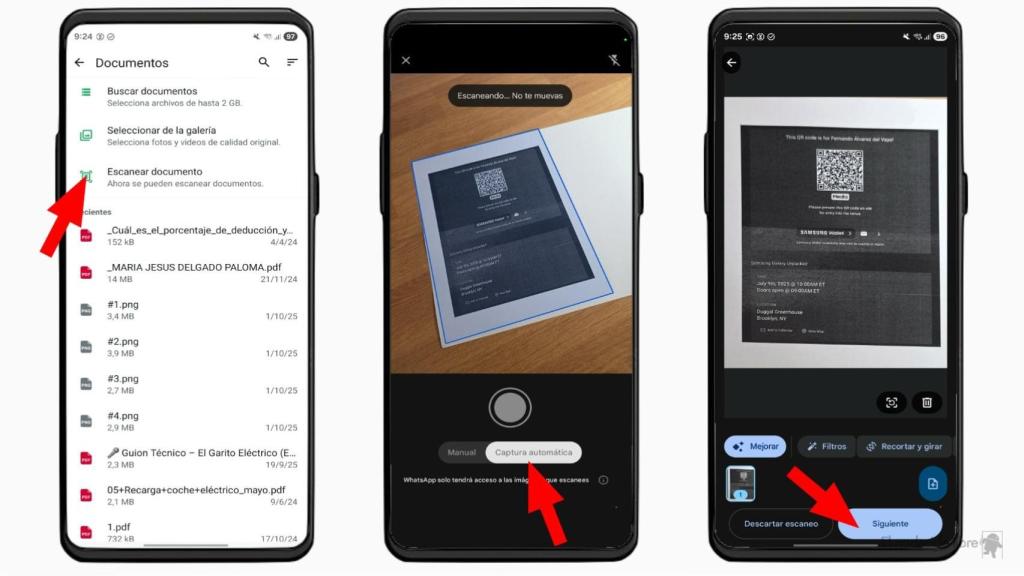
Escaneando un documento con WhatsApp El Androide Libre
En la parte superior aparecerá una nueva sección llamada Escanear Documentos. Pulsamos y se abrirá la interfaz de cámara.
Cuando lo haga, apuntamos al documento que queremos escanear, y luego esperamos a que el sistema lo haga de forma automática. Como podremos ver, lo modifica para que esté lo más plano posible, lo cual se agradece.
Y si queremos podemos usar el modo Manual, que nos dejará a nosotros tomar la imagen en el momento que queramos, pero normalmente el modo Automático será más cómodo.
Cuando se acaba de escanear, tendremos la posibilidad de editarlo mínimamente, mejorando la imagen o aplicando algún filtro de color, normalmente para ponerlo en blanco y negro y eliminar quizás alguna anotación de color.
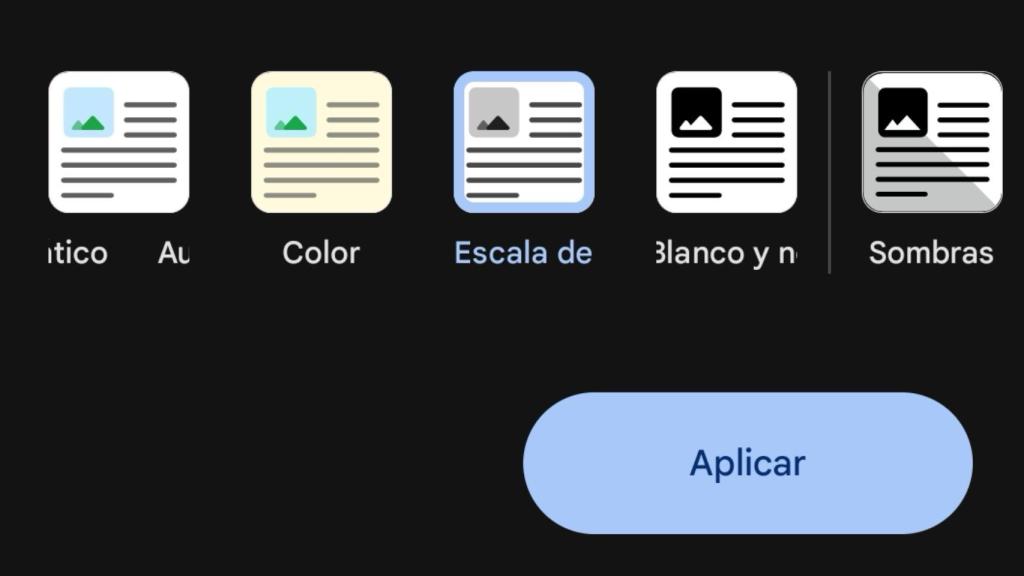
Opciones de edición del PDF El Androide Libre
También podremos recortarlo para que el documento quede lo mejor posible. No es la función más avanzada de este tipo que hemos visto pero el tenerla integrada en WhatsApp será clave para su adopción por parte de los usuarios.
Además, cuando se envíe el documento se hará en PDF, lo que facilitará que cualquier persona pueda abrirlo y reenviarlo si es que es necesario.

Se agradece que este tipo de herramientas se integren dentro de la propia app desde la que vamos a enviarla.
WhatsApp aún tiene margen para crecer muchísimo en este aspecto, para intentar parecerse, dentro de lo posible, a WeChat en China, donde una app es casi un sistema operativo móvil completo.


