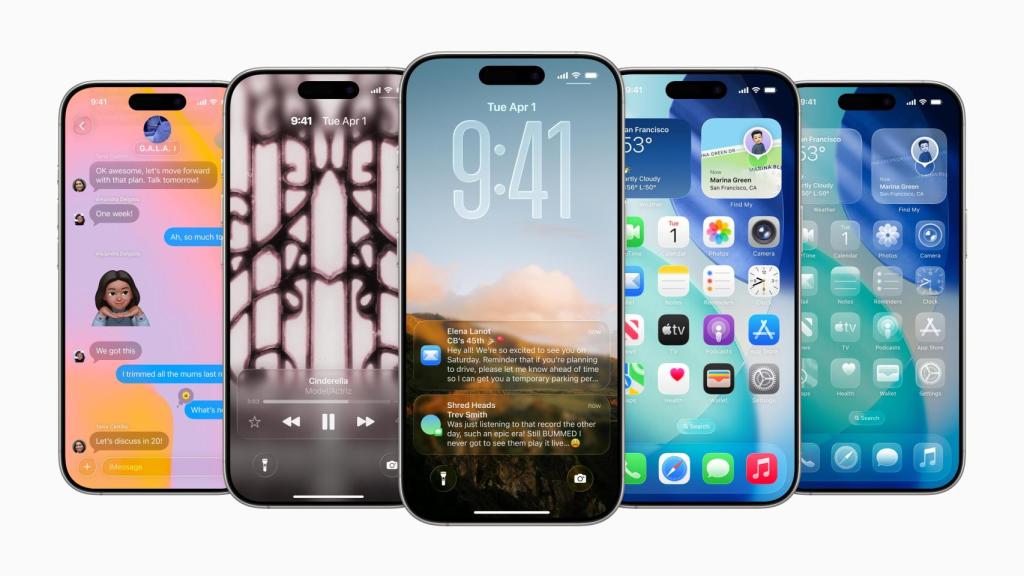
Funciones novedosas de iOS 26. Omicrono
Cómo instalar la beta pública de iOS 26, el sistema operativo que revolucionará tu iPhone con Liquid Glass
La compañía de Cupertino ha lanzado finalmente este software público, al que puedes acceder si tienes un móvil compatible.
Más información: Adiós a las videollamadas 'picantes' en iPhone: iOS 26 detectará desnudos y pausará el vídeo automáticamente

Se ha hecho esperar, pero por fin han llegado las betas públicas de iOS 26, junto a las de otros sistemas operativos. El nuevo sistema con Liquid Glass como lenguaje de diseño ya se puede probar siempre y cuando tengas un iPhone compatible.
El sistema, que ha estado modificándose de forma repetida con las últimas betas de desarrolladores, ya ha entrado en la fase pública en los programas de Beta Software de Apple. Cualquier usuario con un iPhone que lo soporte puede probarla.
Antes de entrar en materia, debemos advertir: las betas de iOS 26 se han reconocido como estables para su uso, pero sigue siendo software en desarrollo. Es posible que se sucedan errores, fallos en aplicaciones y problemas de sobrecalentamiento; no instales esta beta en un móvil de uso habitual.
¿Qué móviles son compatibles?
Como ya es habitual en Apple, los sistemas operativos iOS soportan una buena cantidad de dispositivos, móviles tan antiguos que ya tienen más de un lustro. No obstante, los usuarios con iPhone más antiguos no podrán probar la beta.
Entre la lista de modelos compatibles nos encontramos con dispositivos tan populares como los iPhone 11. Este es el listado al completo de todos los teléfonos, que dejan atrás a los iPhone X y Xs sin lo último en software.
- iPhone 16e. 16, 16 Plus, 16 Pro y 16 Pro Max.
- iPhone 15, 15 Plus, 15 Pro y 15 Pro Max.
- iPhone 14. 14 Plus, 15 Pro y 14 Pro Max.
- iPhone 13, 13 mini, 13 Pro y 13 Pro Max.
- iPhone 12, 12 mini, 12 Pro y 12 Pro Max.
- iPhone 11, 11 Pro y 11 Pro Max
- iPhone SE de 2ª generación y 3ª generación.
Cómo instalar la beta paso a paso
Recomendamos encarecidamente hacer una copia de seguridad de todos tus datos y cargar la batería del dispositivo al menos a un 70% para no tener problemas. Sigue, literalmente, cada paso de la lista:
- Entra y regístrate en el Programa de Betas de Apple. Usando tu Apple ID y entrando en esta página, deberás registrarte usando el botón "Inscribirse".
- Una vez dentro, busca la opción de actualizaciones. Ve a Ajustes, General y Actualización de software.
- Por último, entra en la sección "Actualizaciones beta" y selecciona la "iOS 26 Public Beta". Como si de una actualización de software se tratase, descarga e instala la actualización, con todo el proceso que ello conlleva.
Cabe aclarar que si decidimos volver a iOS 18, deberemos borrar todos los datos; de ahí que recomendemos hacer una copia de seguridad en iOS 18 para evitar su borrado. Es importantísimo no hacer esta copia cuando estemos en la beta de iOS 26.
Y es que hay que restaurar el dispositivo, reinstalando el sistema para volver a iOS 18. Usando las copias de seguridad de iCloud, será mucho más sencillo volver a tener tu móvil tal y como estaba. También será necesario tener un buen espacio de almacenamiento de iCloud:
- Si tienes la versión básica de iCloud, te recomendamos comprar aunque sea un mes de más almacenamiento del servicio. La nube de Apple guardará toda la copia de seguridad del iPhone, por lo que necesitaremos espacio. El proceso de copia de seguridad tardará varias horas.
- Recuerda hacer la copia de seguridad de WhatsApp.
- Necesitas un ordenador. En Windows, deberás usar la app Dispositivos Apple (o iTunes), y en Mac, usar el Finder.
- Conecta el iPhone al ordenador mediante cable; el que trae en la caja te servirá.
- Con el iPhone conectado al PC, tendrás que poner el iPhone en modo DFU. Para ello, tendrás que realizar esta secuencia de botones rápidamente: pulsa el botón de volumen arriba, luego el de volumen abajo y mantener pulsado el botón de bloqueo, hasta que veas la pantalla "Conectarse al ordenador".
- El ordenador nos preguntará si queremos restaurar el iPhone, y aceptaremos. El problema es que pasado un rato de la descarga de iOS 18, el iPhone volverá a encenderse normal; solo tendrás que ponerlo en DFU cada vez que sea necesario.
- Con el iPhone restaurado, inicia sesión en iCloud sin transferir apps ni datos en la configuración inicial para descargar la copia de seguridad previamente guardada.
- Descarga las apps y vuelve a dejar el iPhone como estaba.


