Icono de Google Maps en una imagen de archivo de una señal de aviso de control de velocidad
El truco de Google Maps para evitar los radares de la DGT en Semana Santa: solo necesita dos toques para evitar las multas
Algo que mucha gente no sabe es que Google Maps es capaz de avisarnos de los radares usando una configuración muy simple.
Más información: Busca en Google Maps como un experto: los trucos que no conoces para establecer categorías y filtros personales
Ha llegado la Semana Santa, y con ella, las vacaciones para millones de españoles que van a coger el coche en los próximos días. Y es bien sabido que, si vamos a hacer un viaje largo, el mejor compañero que podemos llevar en el coche es Google Maps, ya sea en el móvil o en Android Auto.
La aplicación de mapas de Google sigue siendo la mejor del mercado, en buena parte por la gran cantidad de funciones útiles que integra, como por ejemplo, el aviso de radares de la DGT automático durante la navegación.
Es algo que mucha gente no sabe aún, por sorprendente que parezca. Google Maps sabe la localización de todos los radares fijos en España y es capaz de avisarnos automáticamente cuando nos estamos acercando a uno.
Activar esta función es muy fácil. Sólo tenemos que pulsar en el botón de capas en la esquina superior derecha cuando abrimos Google Maps, y seleccionar la capa de "Tráfico" para que muestre toda la información relacionada con el estado de las carreteras.
A continuación, seleccionamos el destino e iniciamos la navegación; a partir de entonces, junto con las indicaciones de dirección Google Maps nos indicará la presencia de radares fijos durante la conducción.
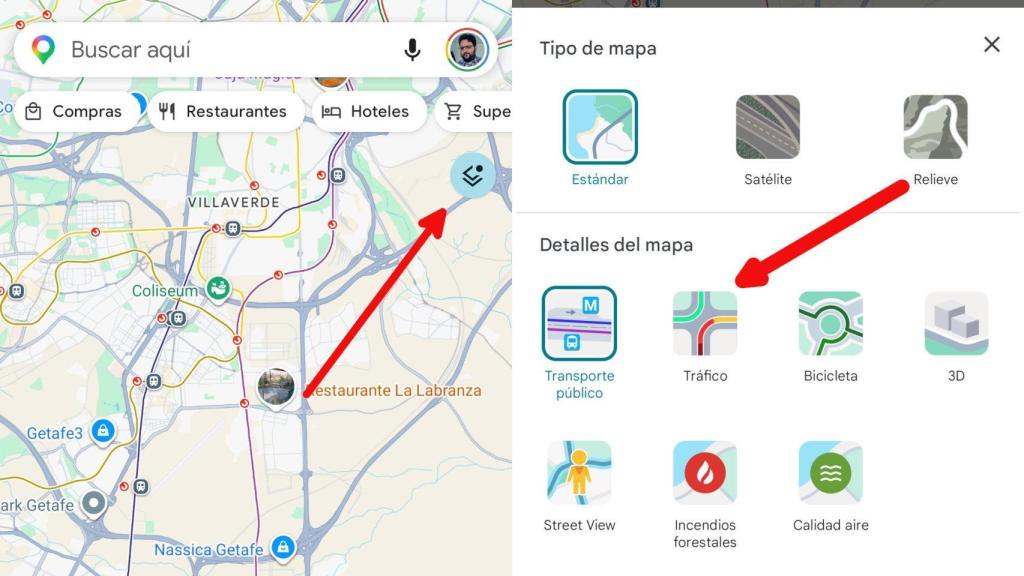
Cómo activar la capa de tráfico en Google Maps para ver los radares de velocidad
Si no escuchamos estas indicaciones, es posible que tengamos mal configurado Google Maps. Para arreglarlo, debemos pulsar en nuestra foto de perfil en la esquina superior derecha y pulsar en "Ajustes" y en la sección "Navegación".
Aquí, debemos asegurarnos de que el sonido está activado y no silenciado, además de modificar el volumen de las indicaciones por si acaso está demasiado bajo. Más abajo también debemos tener activada la opción "Recibe alertas sobre incidentes notificados y otras condiciones que pueden influir en tu conducción".
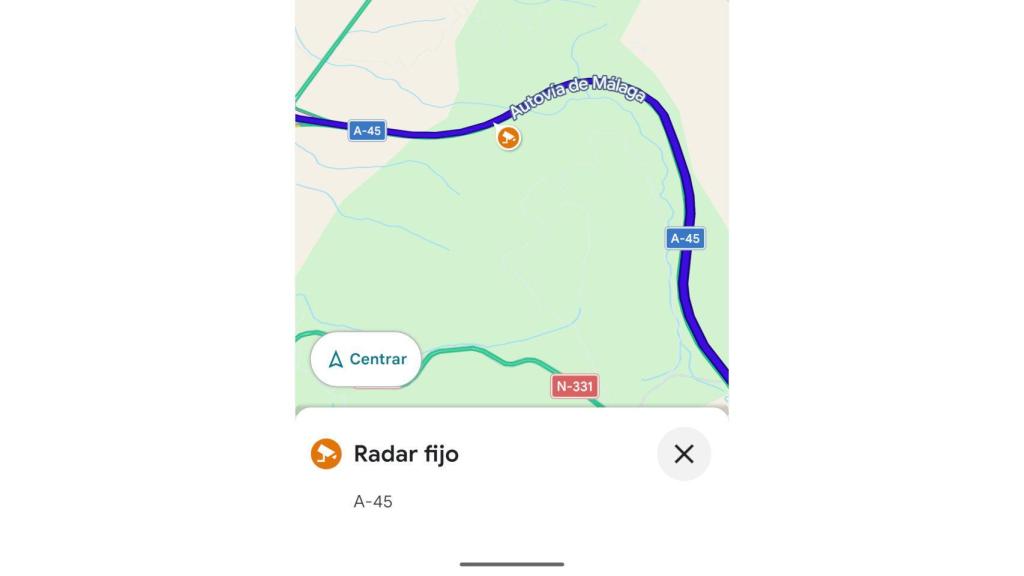
Aviso de radar de velocidad fijo en Google Maps
Un detalle muy importante es que Google Maps sólo nos avisará de los radares fijos de la DGT, porque su localización es pública y el desarrollador la puede compartir sin limitaciones; pero la cosa es diferente con los radares móviles.
Google Maps también muestra radares móviles, con un icono azul en vez de naranja como es lo habitual y con la imagen de un coche patrulla. Sin embargo, la app no es capaz de avisar a los usuarios cuando se están acercando a un radar móvil porque la ley lo impide.
Por lo tanto, lo recomendable si queremos evitar todos los radares es fijarnos en si están presentes en la ruta que vamos a hacer antes de iniciar, porque durante la conducción no los vamos a poder ver.
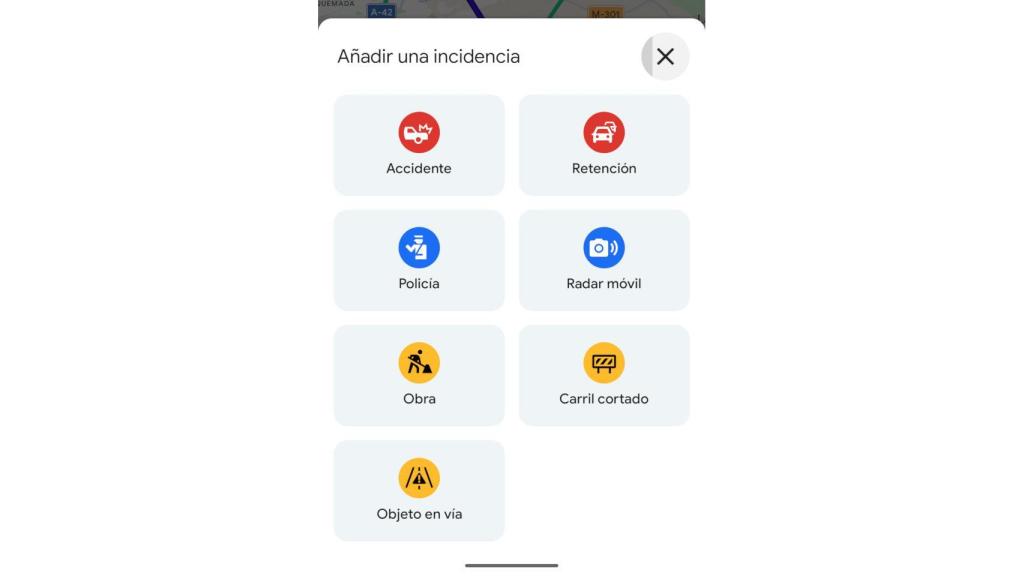
Los usuarios pueden poner avisos de radares móviles en Google Maps
La localización de los radares móviles no es un dato público, pero los usuarios pueden compartirla usando una función de Google Maps. Mientras que estamos en el modo navegación, veremos un nuevo botón en la esquina inferior izquierda con el icono de un triángulo.
Si lo pulsamos, veremos una pantalla en la que podremos alertar de las condiciones de la carretera, como carriles cortados, obras, o accidentes, además de la presencia de radares móviles.


