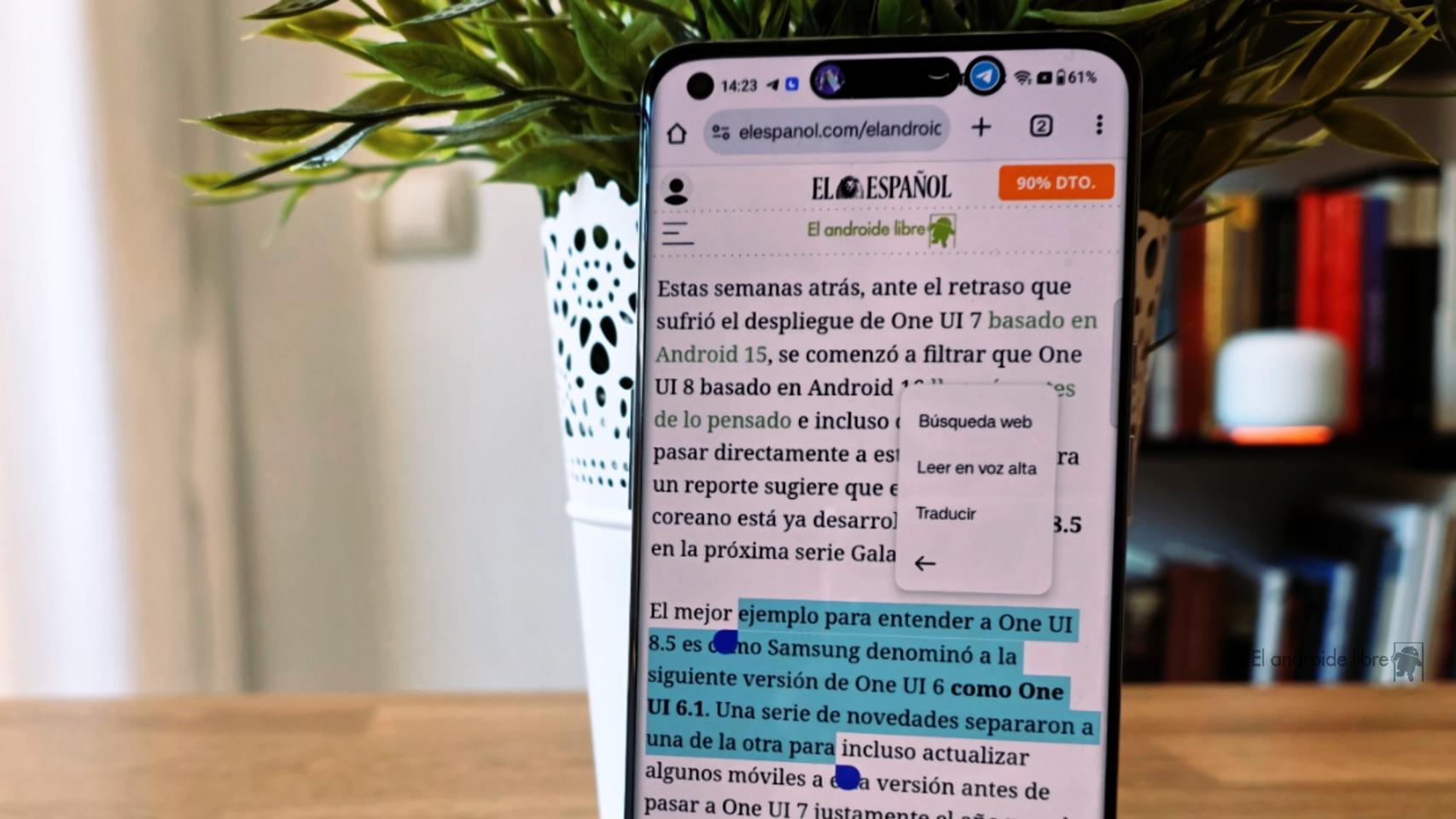
Desde que Apple lanzó el iPhone, los móviles han seguido una tendencia clara en la que todo el frontal era ocupado por una pantalla, dejando el teclado físico de lado. Es cierto que algunos modelos fueron lanzados tras 2007 con teclas físicas, pero fueron una minoría y actualmente son algo casi imposible de encontrar en España, a no ser que nos salgamos del sector de los smartphones y elijamos un móvil tonto.
Esto cambió la forma en la que interactuamos con las pantallas, al ser más grandes y con mejor resolución. Pero también cambió la forma en la que interactuamos con los teclados, al ser virtuales y permitir una gran cantidad de funciones nuevas.
Pasamos de tener un teclado físico a muchas opciones virtuales que actualmente habilitan el dictado por voz, el deslizar para escribir, etc. Y esto también habilita tener opciones que cambian cuando seleccionamos un texto.
El mejor ejemplo de esto es Gboard, que ha integrado la inmensa mayoría de estas novedades para posicionarse como el teclado por defecto en Android. Hay otras opciones, como Swiftkey o el teclado de Samsung, pero no son mayoritarias.
Con todo, estos teclados tienen algo en común que depende de Android: las funciones de selección de texto.
Qué son estas funciones
Cuando estamos escribiendo en un móvil, es posible que tengamos que editar el texto, bien borrándolo o bien seleccionando una palabra. Para borrar simplemente hay que pulsar en el botón correspondiente del teclado. Si queremos eliminar una palabra pulsamos dos veces encima, se selecciona, y luego pulsamos el botón de retroceso.
Pero hay una función que nos permite realizar acciones de manera rápida y cómoda y que no todo el mundo conoce. Son las opciones de selección de texto y aparecen justamente cuando seleccionamos algunas palabras o letras.
Opciones de web y traducción
Solo hay que pulsar encima de una palabra dos veces para que se resalte y nos permita mover los cursores laterales para ampliar o disminuir la selección. Este gesto también hace que aparezca un menú flotante con muchas opciones, en función de qué texto hayamos seleccionado. Puede variar entre marcas de móviles, pero la mayoría de atajos son comunes dado que están integrados en el sistema, y este es el mismo para todos los fabricantes.
Cuáles son los atajos
No es lo mismo seleccionar un texto que es parte de un artículo periodístico o de un mensaje de WhatsApp que seleccionar una dirección postal o un número de teléfono. Cada tipo de selección implica una serie de opciones que nos permiten editar el texto como haríamos en un ordenador, o ejecutar alguna otra acción. Estas son las principales.
Número de teléfono. Si seleccionamos un número de teléfono que aparezca en una aplicación o en una página web, la primera opción del menú flotante será Llamar. Si pulsamos directamente se abrirá la app de Teléfono que tengamos configurada por defecto en nuestro móvil para llamar.
No obstante, esta función está limitada a números normales, ya que, por ejemplo, no funciona con números apartados, como los que usan las operadoras móviles por motivos comerciales.
Opciones de correo electrónico y Teléfono
Fechas. Si lo que seleccionamos es una fecha, el menú mostrará la opción de Añadir evento, pudiendo crear un evento en el calendario justo en esa fecha, de manera rápida y sencilla. Por defecto se usa el calendario de Google, pero puede mostrar otras opciones si están instaladas.
Lugares. Google Maps también tiene integración en esta función y si seleccionamos una dirección postal se nos permitirá abrir directamente el lugar en la app de navegación. Esta opción es también compatible con otras aplicaciones que usen mapas, como Uber o Here Maps.
Email. También podemos enviar un correo electrónico si seleccionamos un email, aunque el mismo no tenga un enlace y sea solo texto plano. Android es lo suficientemente inteligente como para detectarlo.
Búsqueda. Otra de las opciones que hay dentro de las apps de Google es la de poder buscar en Internet un texto que hayamos seleccionado. Directamente lo marcamos, optamos por esa opción y se abrirá una pestaña en Chrome.
Opciones de mapa y calendario
Enlace web. Del mismo modo que podemos enviar emails podemos abrir direcciones web que no tienen enlace, que están en texto plano. Simplemente con un dominio, incluso sin las tres W, el sistema detecta que es una url y nos permite navegar.
Traducción. Otra función muy útil es la de activar el sistema de traducción sin tener que abrir una aplicación o una web. Simplemente seleccionando un texto en un idioma diferente al nuestro se mostrará esa opción.
Gestionar aplicaciones
Conversión de unidades. La última opción que nos queda por comentar es la que permite cambiar entre unidades de forma rápida. Sirve para monedas, longitudes, superficies, etc. De esta forma, podemos hacer estos cálculos desde la pantalla que estemos viendo en el móvil, sin tener que cambiar de app.
Edición de texto
A todas estas funciones se les pueden sumar las que seguramente ya conozcan la mayoría de usuarios, las de edición de texto y formateado, como Negrita, Cursiva o tachado, que nos permiten maquetar párrafos de manera mucho más precisa, incluso en aplicaciones de terceros que lo admitan.
En algunas marcas podemos ver otras opciones diferentes. Por ejemplo, Samsung permite enviar texto a Samsung Pass, y guardarlo en la aplicación. Esto, obviamente, no es posible en los terminales de otros fabricantes. También pueden aparecer otros atajos en la selección de texto si tenemos algunas aplicaciones concretas instaladas, como Pocket.